PC App Store
PC App Store îți oferă acces la aplicațiile tale preferate și îți permite să le instalezi pe sistemul tău.
Safe & Secure
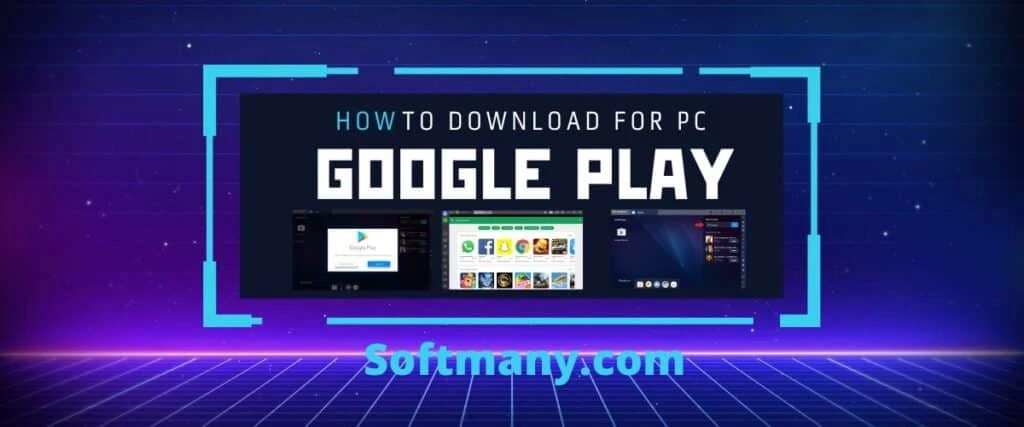
Aplicația Google Play Magazin pentru PC cu Windows este cea mai populară aplicație printre utilizatorii de smartphone-uri și tablete, oferind acces oricând la orice tip de date, aplicații, videoclipuri, fișiere audio, jocuri, materiale scrise, programe TV și multe altele. Lansată de Google în 2008, în principal pentru telefoane mobile, acum este disponibilă și pentru PC-uri, pentru a rula aplicațiile de pe mobil pe sistemul de operare. Oferă aplicații nelimitate și actualizări frecvente înainte de instalare. Aplicația a primit inițial numele de Android Market și avea aproximativ 16000 de aplicații APK care categorizau jocuri, comunicare, fotografie, divertisment și instrumente.
Puteți descărca și instala aplicația din Magazinul Google Play pentru PC și laptop cu Windows 7, 11, 10 și 8 prin două metode - printr-un emulator și prin utilizarea unui card SD.
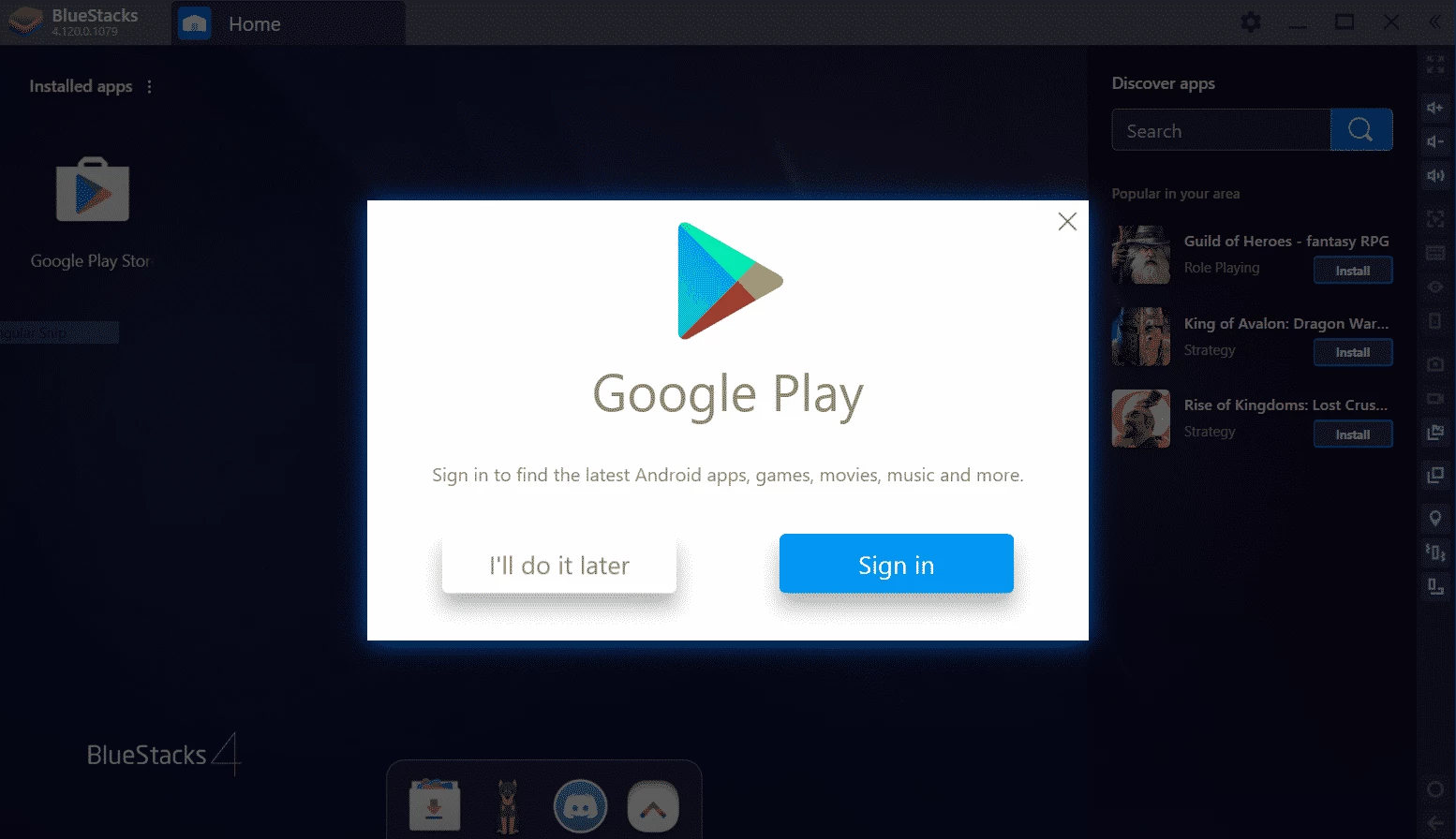
Sunt disponibile mai multe emulatoare pentru Android, iar BlueStacks este unul dintre ele. Pentru a instala aplicația Android Apk din Google Play Store , descărcare directă de pe site sau prin BlueStacks, urmați instrucțiunile de mai jos.
În primul rând, puteți descărca Bluetacks și un alt emulator pe PC și puteți rula Magazinul Google Play pe PC și orice alte aplicații pe care doriți să le rulați pe PC. Dar aici vă putem oferi un pachet Google-Play.zip pentru care trebuie doar să faceți clic pe opțiunea de descărcare gratuită.
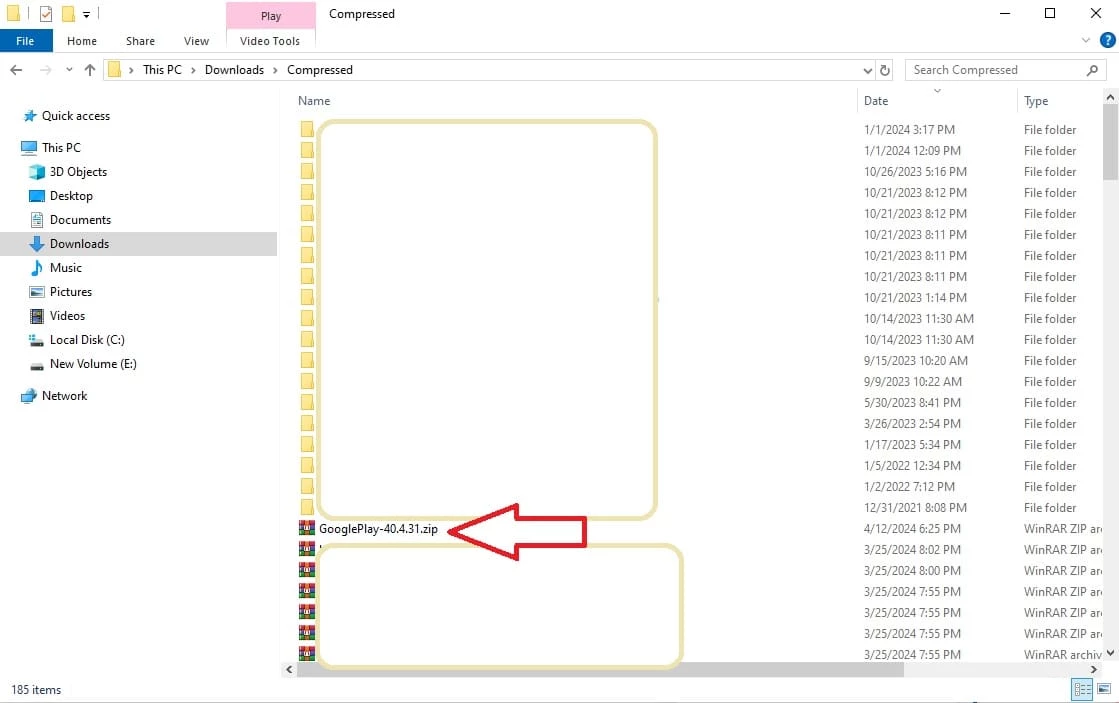
Accesați folderul de descărcare de pe computer sau folderul în care salvați fișierul Google-Play.zip.
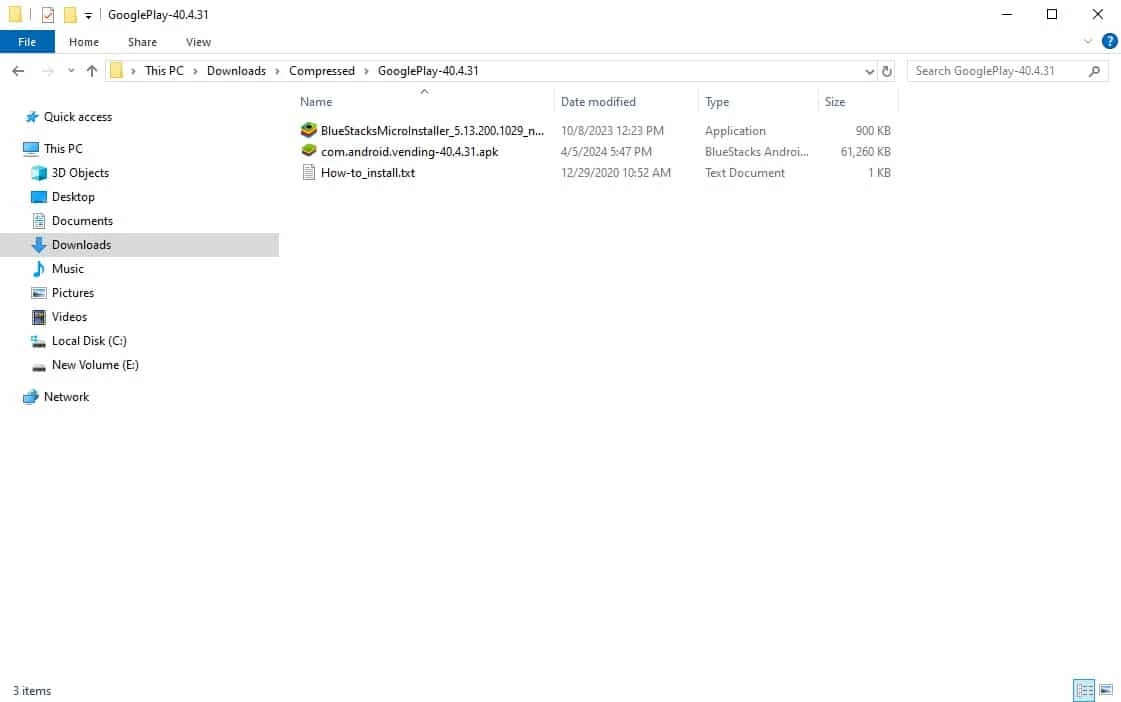
Acum faceți clic pentru a deschide acest fișier Zip și a-l extrage în zona specifică. Și acum puteți salva aceste fișiere în folderul dvs.
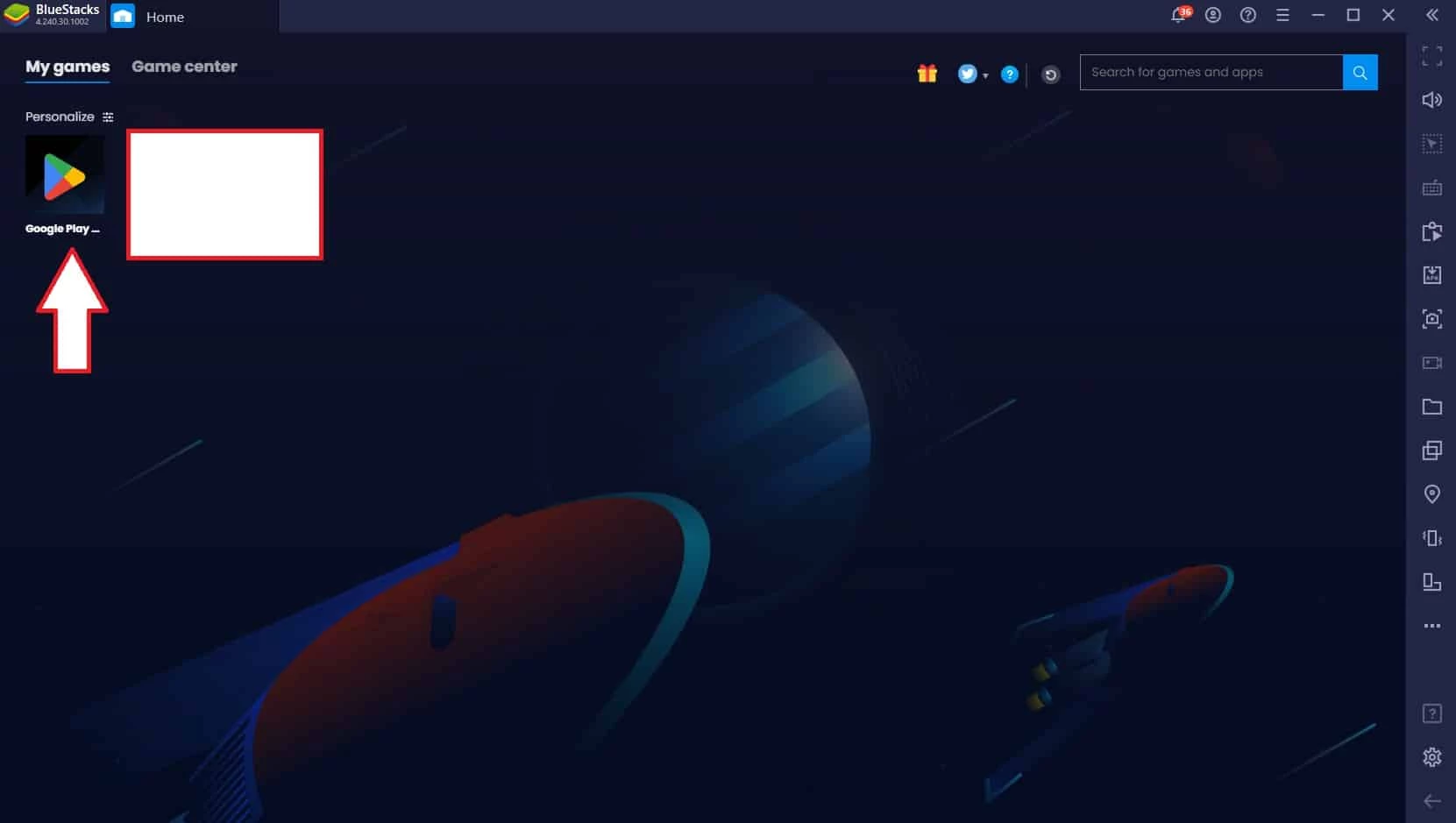
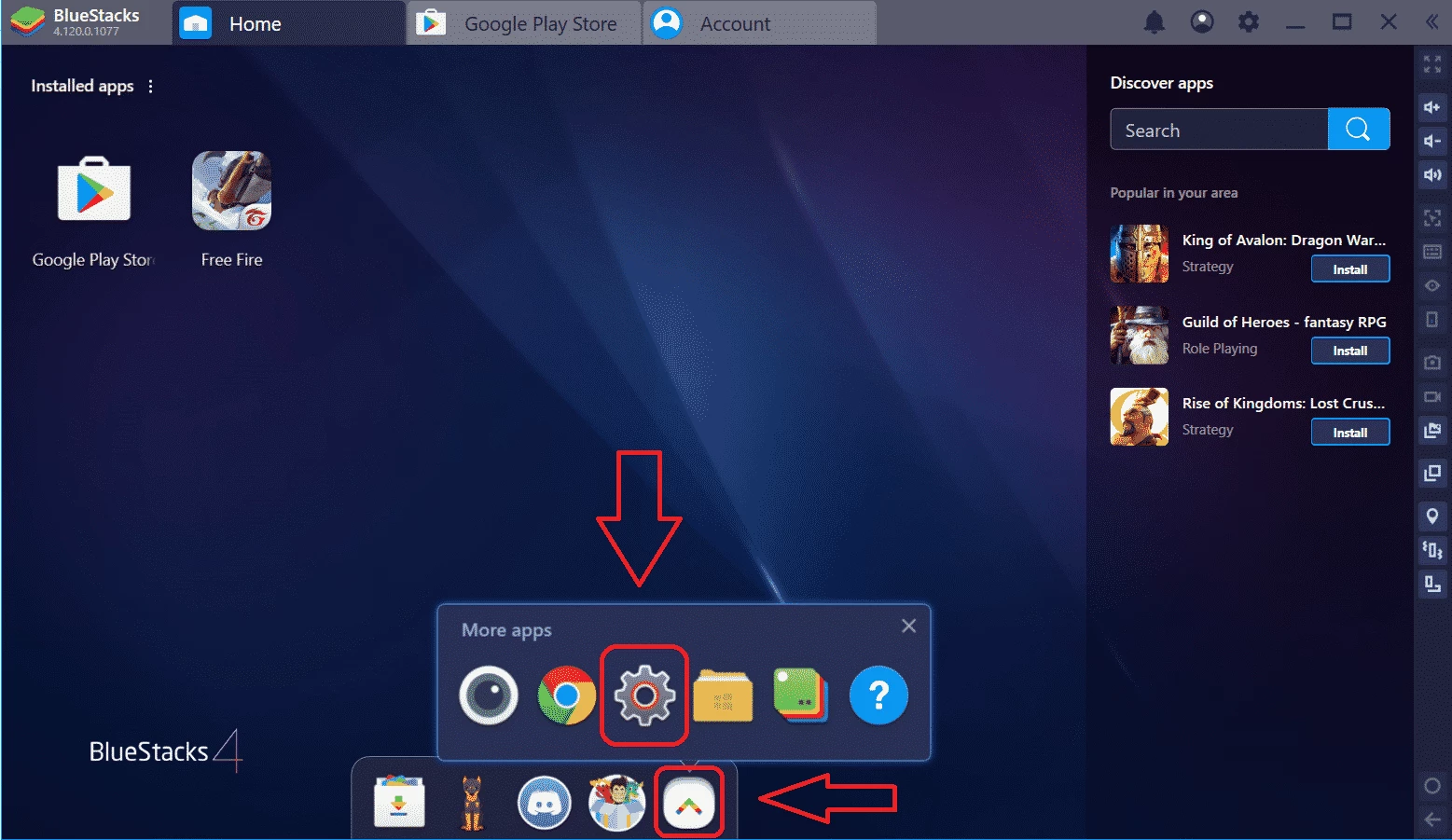
După finalizarea pasului 3, faceți clic pentru a deschide fișierul BlueStackInstaller.exe. După finalizarea instalării Bluestack, deschideți aplicația Bluestack care apare pe desktop.
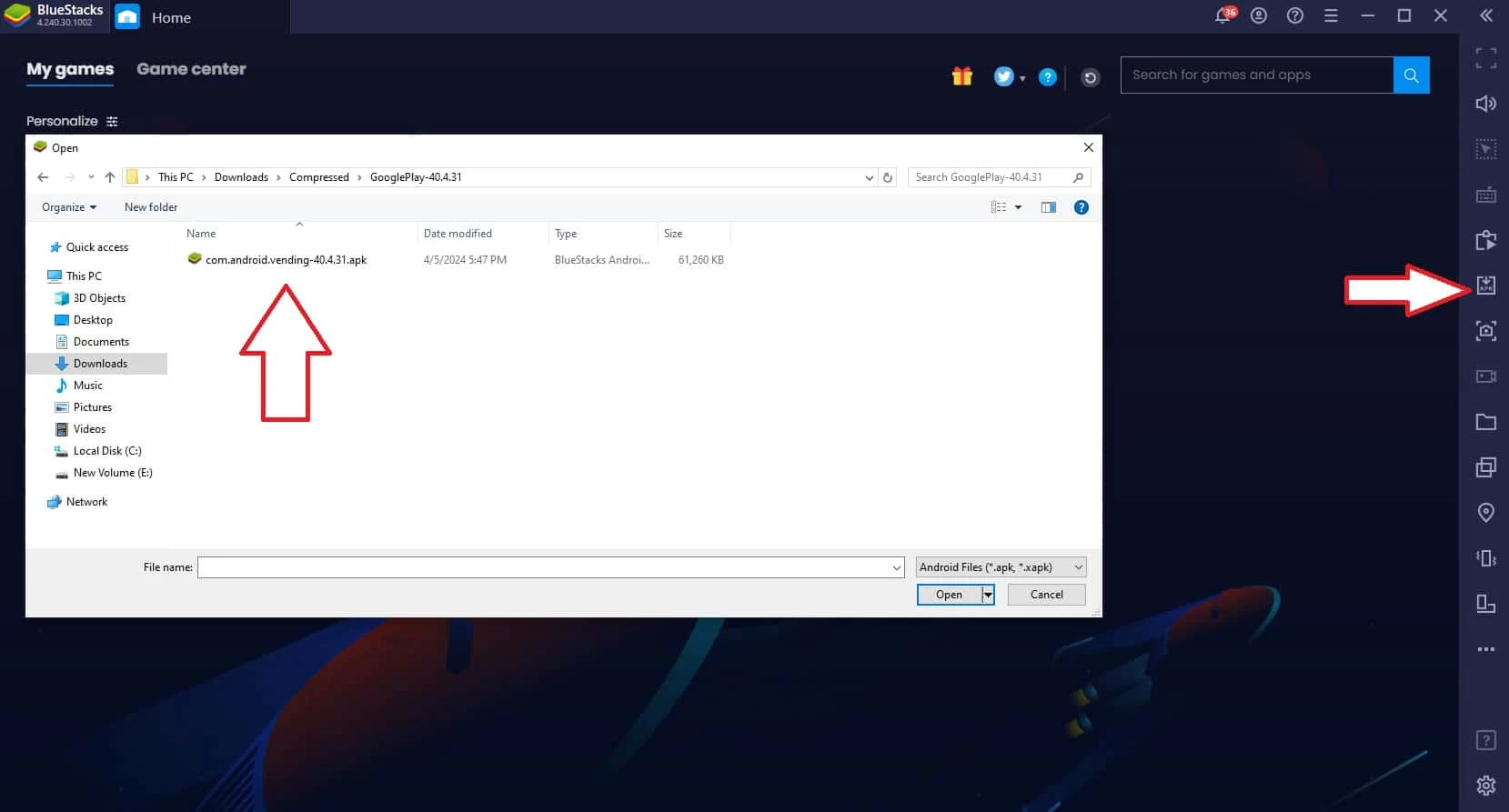
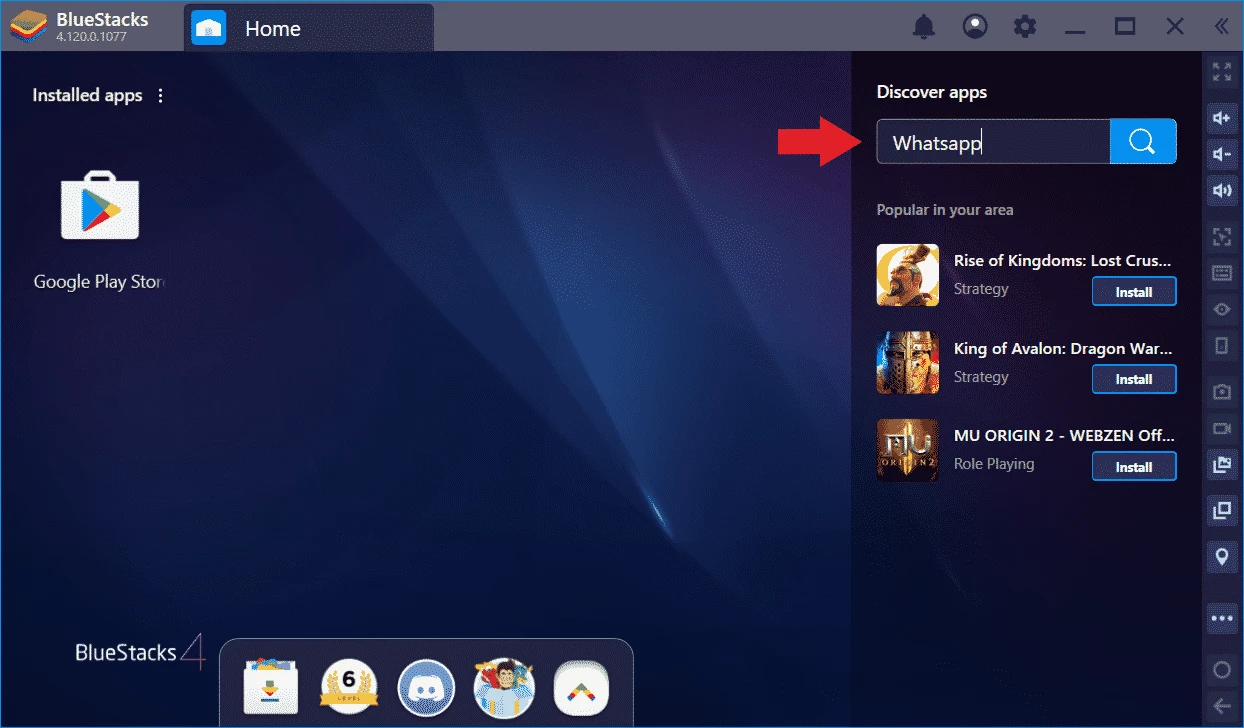
În acest ultim pas, puteți importa com.android.vending.apk în Bluestack sau puteți căuta în aplicația Google Play prin intermediul aplicației de căutare Bluestack.
Acum ești gata să utilizezi aplicația pe ecranul mare.
Cealaltă modalitate de a utiliza Magazinul Google Play pentru acest computer pe ecranul mare este cardul SD. Puteți salva orice tip de aplicație sau fișier pe cardul CD și apoi să îl transferați pe PC. Sunt disponibile mai multe aplicații terțe pentru convertirea datelor pe carduri SD, USB-uri, SMB-uri și servicii cloud, cum ar fi App Monster, Titanium Backup și File Expert. Dar în acest fel, nu puteți obține actualizări sau upgrade-uri ale aplicației necesare.
Aplicația poate funcționa mai ușor și mai fiabil cu sistemul de operare, deoarece necesită resurse CPU mai ample, ceea ce poate încetini telefonul mobil. În plus, este ușor să accesezi orice aplicație cu informațiile tale personale, cum ar fi contul de Facebook , și să le transferi în Google Cloud sau poate operatorul tău de telefonie mobilă ți-a blocat accesul la orice aplicație, ceea ce contravine termenilor și condițiilor Google. Versiunea veche de Android poate provoca atacuri cibernetice prin instalarea aplicației, cum ar fi apariția mai multor reclame iritante pe telefonul mobil. Așadar, este mai bine să instalezi aplicația pe PC și să te bucuri de ecranul mare, evitând o mulțime de probleme.
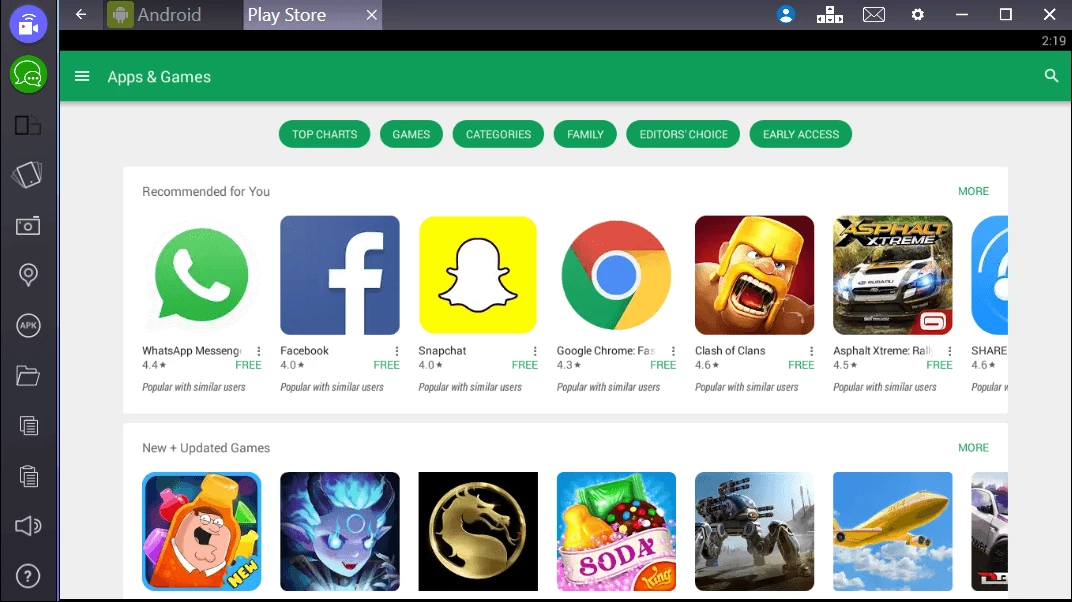
Interfața curată și clară oferă servicii fără probleme. Fereastra principală este formată din diferite categorii de aplicații. Trebuie doar să descărcați aplicația și să căutați aplicațiile preferate, cum ar fi WhatsApp , Youtube, Facebook Lite, aplicații antivirus și Google Chrome , printr-o navigare simplă prin categorii.
Magazinul Google Play cu o licență freeware disponibilă pentru sistemul de operare Windows pe 64 de biți pentru laptop și PC, prezentată tuturor utilizatorilor de software ca o versiune de probă gratuită pentru o perioadă specifică, descărcare gratuită cu potențiale restricții. Aparține categoriei App Store.
Descărcați Play Store pentru PC de la Softmany. Având o compatibilitate variată cu toate tipurile de dispozitive, aplicația are o compatibilitate specială cu toate tipurile de Windows ———-Windows 10, Windows 11, Windows 7, Windows Vista și Windows XP sunt în principal sisteme de operare care rulează aplicația foarte ușor și fiabil. În plus, necesită o instalare pe 32/64 de biți.
Aplicația vă permite să obțineți informații detaliate despre aplicațiile dorite, cum ar fi descrierea autorului, dezvoltatorul, evaluările, dimensiunea, imaginile, site-ul oficial, comentariile, numărul versiunii și multe altele. Aplicația oferă o listă cu detalii despre aplicațiile plătite, precum și despre cele gratuite, precum și actualizări automate pentru aplicațiile instalate. Comentați aplicația dvs. preferată pentru a o evalua prin intermediul casetei de comentarii Google.
Jocuri nelimitate, cu plată și gratuite, sunt disponibile în Google Play App Store pentru PC. Aplicația vă permite să vă bucurați de jocuri în timp real și să jucați cu mai mulți prieteni și persoane din alte țări. De asemenea, puteți beneficia de salvări în cloud, clasamente, realizări și multe alte funcții.
Acces la Google Play Audio, cea mai mare aplicație, împreună cu serviciul de streaming de podcasturi și sistemul de blocare a fișierelor audio. Vă puteți bucura de aproximativ 40 de milioane de fișiere audio cu spațiu de stocare gratuit în cloud pentru aproximativ 50.000 de fișiere audio.
Cea mai puternică aplicație de citire a cărților electronice, Google PlayBook, este special dezvoltată cu tehnologie de distribuție digitală, oferind în același timp aproximativ 5 milioane de cărți electronice. În plus, puteți încărca și 1.000 de cărți electronice în formate PDF și EPUB.
Cea mai solicitată aplicație este capabilă să ofere emisiuni TV, videoclipuri gratuite, precum și videoclipuri cu plată.
Google News Stand oferă cititorilor de știri zilnice posibilitatea de abonare digitală, fiind disponibil și un abonament digital la revista digitală și fluxuri de știri pe teme. Puteți utiliza și alte aplicații de socializare precum Instagram, Twitter și Facebook.
Puteți achiziționa dispozitive Google Nexus, cum ar fi Chromebookuri, Chromecasturi, hardware Google și alte accesorii din secțiunea special concepută din Magazinul Google Play.
Iată 7 magazine de aplicații de top, acestea sunt cele mai bune alternative la Magazinul Google Play;
Avantaje
Contra
Puteți descărca cea mai recentă versiune a Magazinului Google Play pe un PC făcând clic pe butonul de descărcare.
După descărcarea fișierului Apk, acesta se instalează și se redă prin emulatoare Android precum Bluestacks și Nox Player.
Magazinul Google Play este o aplicație bazată pe Android care nu poate fi rulată pe un PC fără un emulator Android.
După instalarea fișierului Google_Play.zip, instalați Playstore prin Bluestack. După finalizare, puteți căuta și instala orice aplicații Android pe PC.
Verifică de două ori când îl instalezi pe PC și rulează-l prin acces de administrator.
Softmany oferă un fișier Google_Play.zip care permite accesul facil la aplicațiile Android preferate pe care rulează PC-ul.

PC App Store îți oferă acces la aplicațiile tale preferate și îți permite să le instalezi pe sistemul tău.

HappyMod utilizează un emulator Android și oferă gratuit pe Windows o versiune modificată a celor mai recente aplicații și jocuri în format APK.

BlueStacks este un program gratuit care îți permite să descarci și să rulezi aplicații Android pe PC.
CPU-Z vă oferă informații detaliate despre procesor, placa de bază, memoria RAM, placa video și multe altele.
MyApps este o platformă de acces la magazinul de aplicații pentru PC-uri bazată pe tehnologia Microsoft, menită să îmbunătățească experiența de descărcare și instalare în sistemul de operare Windows.
HP Smart vă permite să imprimați, să scanați și să trimiteți prin fax documentele dvs. de oriunde, folosind orice dispozitiv.